
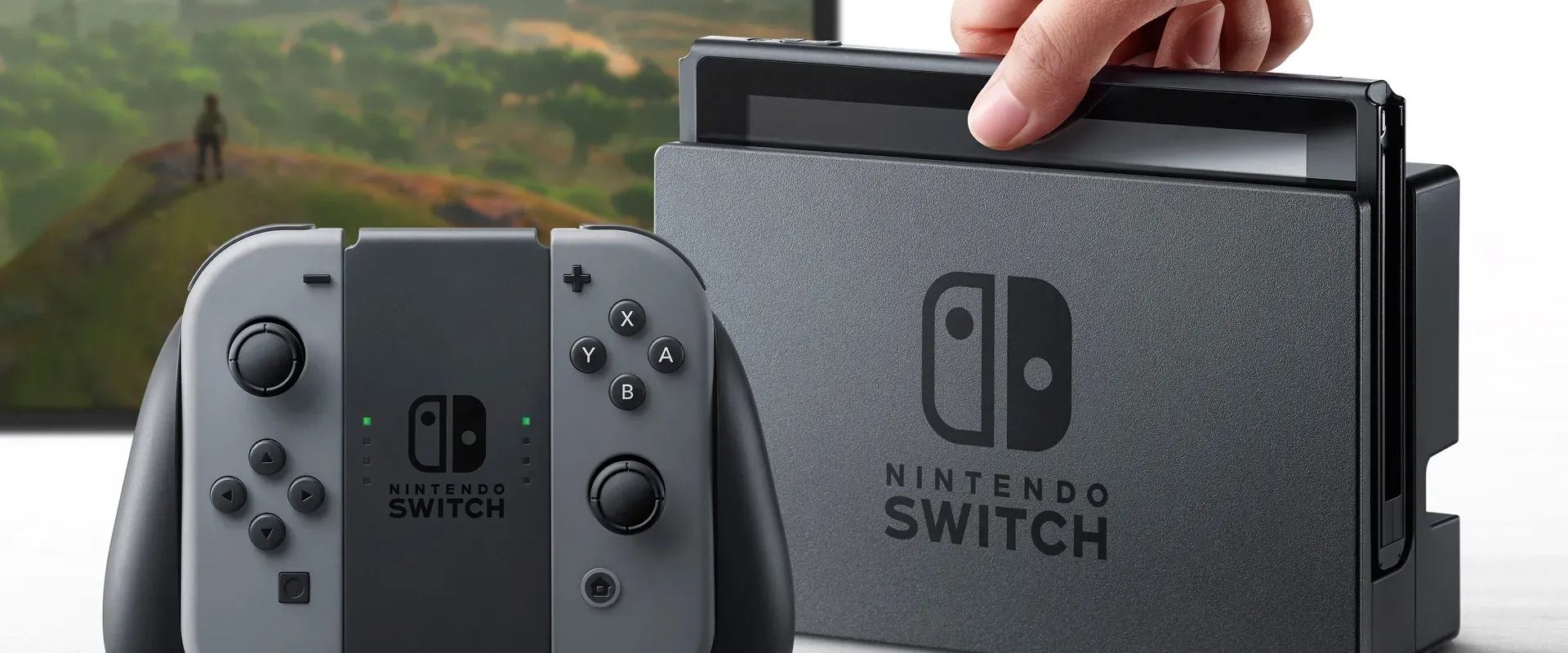
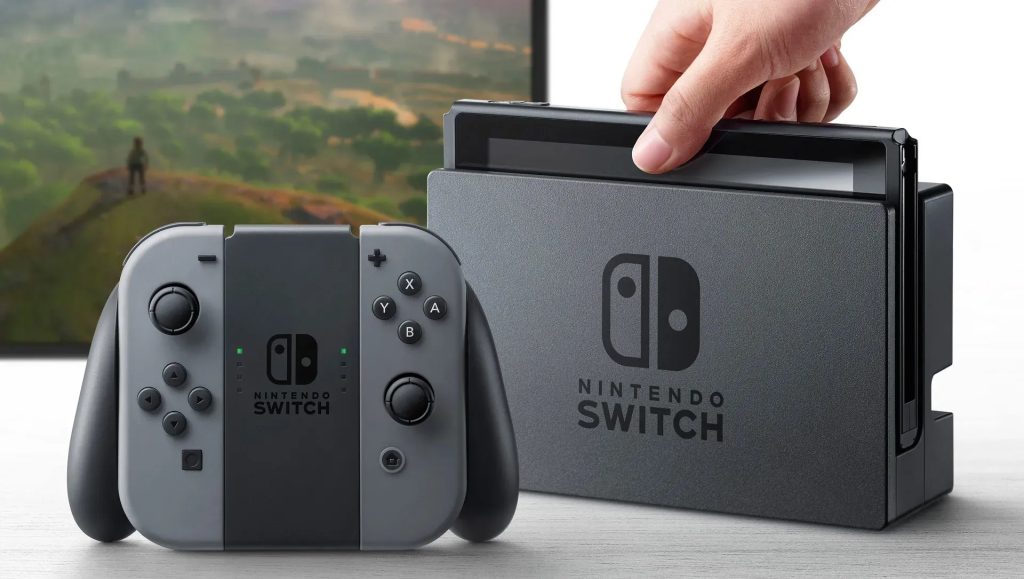
Setările video Switch 2 reprezintă factorul decisiv pentru o experiență vizuală fluidă, clară și bine calibrată, indiferent dacă consolei i se conectează un TV 4K sau un monitor de gaming. Consola beneficiază de hardware mai puternic decât generația anterioară, permițând utilizatorilor să ajusteze rezoluția, HDR‑ul și rata de refresh în funcție de capabilitățile ecranului. Alegerea corectă a acestor opțiuni elimină blurul, reduce latența și asigură culori precise în timpul jocului.
Setări de bază pentru rezoluție și HDR pe Switch 2
Primul pas constă în selectarea rezoluției potrivite pentru tipul de ecran utilizat. Pe un TV 4K, utilizatorii trebuie să aleagă rezoluția maximă disponibilă în meniul consolei, iar pe monitoare Full HD sau QHD setările se ajustează automat.
Activarea HDR‑ului pe Switch 2 depinde de calitatea panoului. HDR aduce beneficii reale pe ecrane OLED, Mini‑LED sau QLED, în timp ce pe televizoarele entry‑level efectul poate diminua claritatea.
- Setaţi „Game Mode” pentru a obține profiluri de culori corecte și pentru a reduce latența de intrare.
- Reglaţi sharpness‑ul la valori minime, pentru a evita halo‑urile artificiale.
Importanța ratei de refresh și a modului VRR pe Switch 2
Switch 2 oferă suport îmbunătăţit pentru 60 fps stabile și este compatibil cu ecrane capabile de 120 Hz. Deşi consola nu rulează la 120 fps, un monitor cu rată de refresh ridicată reduce tearing‑ul și asigură o redare mai lină.
Activarea VRR (Variable Refresh Rate) este recomandată numai dacă ecranul suportă această funcție, deoarece sincronizează semnalul și previne sacadarea în zonele cu încărcare ridicată.
- Modul ALLM (Auto Low Latency Mode) permite Switch 2 să comute automat televizorul în modul de gaming.
- Dezactivarea funcţiilor de motion smoothing şi noise reduction elimină întârzierile suplimentare.
Calibrarea imaginii pentru a evita blurul și problemele de luminozitate
Luminozitatea trebuie ajustată astfel încât detaliile din zonele întunecate să rămână vizibile. Testele de luminanță din jocuri ajută la setarea unui nivel optim.
Contrastul trebuie menţinut în limite moderate; valori prea mari conduc la imagini „arsă”, iar valori prea mici produc culori plate.
- Setaţi sharpness la 0 sau la nivelul minim recomandat de producător.
- Dezactivaţi complet procesarea suplimentară a imaginii (motion interpolation, dynamic contrast, noise reduction, upscaling agresiv).
Prin aplicarea acestor setări video Switch 2, utilizatorii pot transforma experienţa de gaming în una mult mai fluidă și mai clară, reducând în același timp latența și artefactele vizuale. Monitorizarea continuă a actualizărilor de firmware și a compatibilităţii ecranelor asigură menţinerea performanţelor optime în timp.

Articole similare




Fii primul care comentează