Dezactivarea aplicațiilor la pornire Windows reprezintă primul pas pentru a reduce timpul de pornire al calculatorului. Sistemele Windows 10 și Windows 11 încarcă automat numeroase programe, iar eliminarea celor inutile poate îmbunătăți semnificativ performanța. În continuare, sunt prezentate metodele actuale pentru gestionarea acestor programe.
Dezactivare aplicații la pornire în Windows 11
Prin Task Manager
Deschide Task Manager cu combinația Ctrl + Shift + Esc pentru a accesa tab‑ul Startup. Lista afișată conține toate programele setate să pornească automat și permite dezactivarea rapidă prin butonul Disable. Poți reactiva oricând un program utilizând opțiunea Enable.
Prin Settings
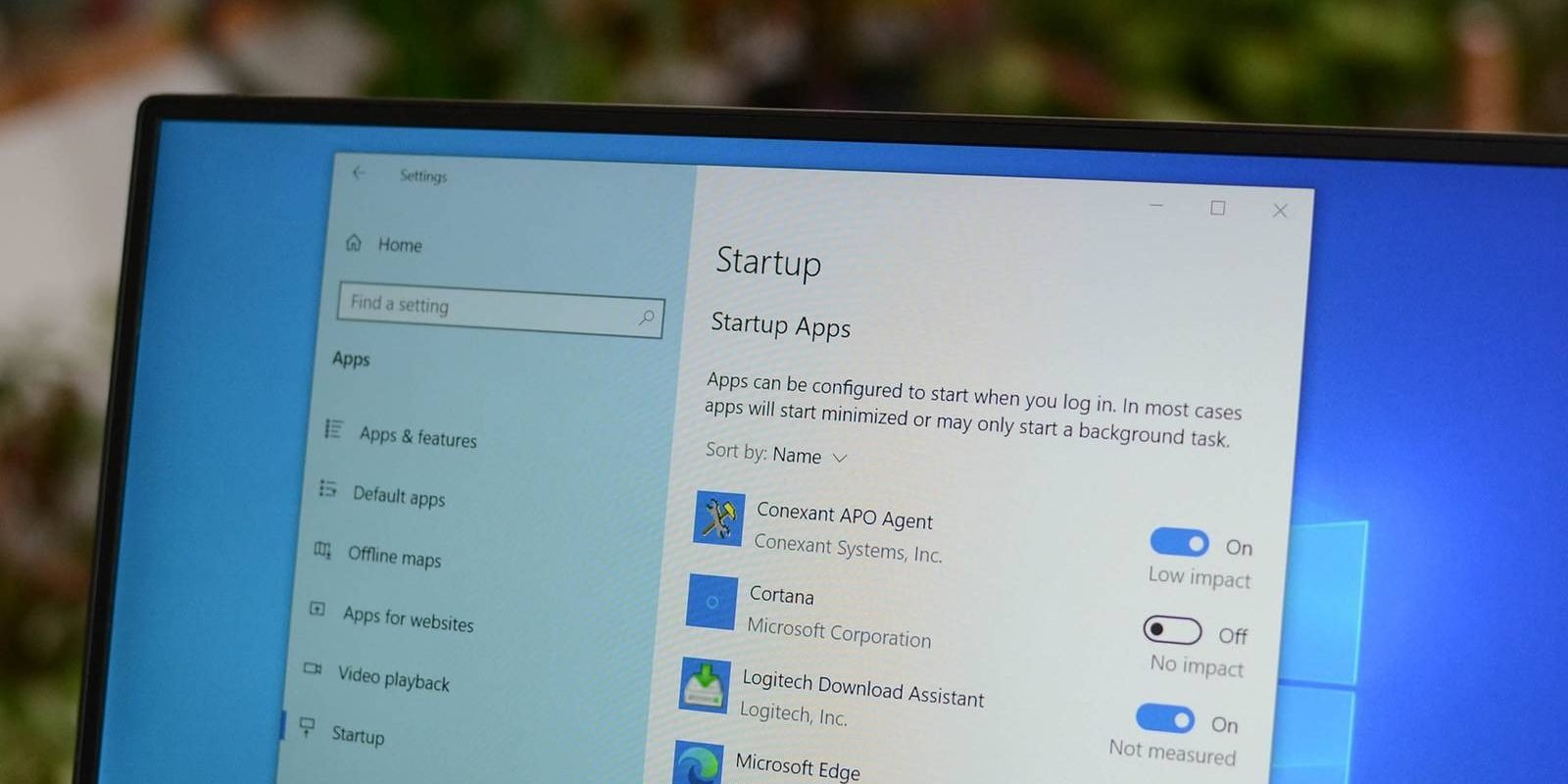
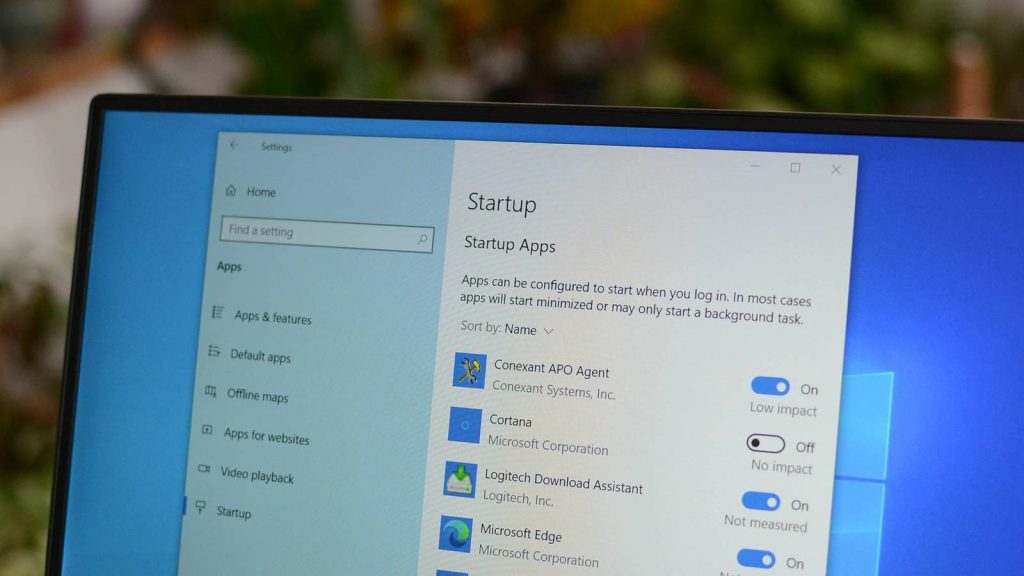
Apasă Windows + I și navighează la Apps > Startup pentru a gestiona aplicațiile la pornire. Fiecare element are un comutator care permite dezactivarea cu un singur click. Această interfață vizuală este recomandată utilizatorilor neexperimentați.
Dezactivare aplicații la pornire în Windows 10
Prin Settings
Deschide Setări cu Windows + I, caută „Startup” și accesează secțiunea Startup Apps. În această zonă, fiecare program are un toggle pentru dezactivare instantă. Metoda este simplă și funcționează în toate versiunile recente ale Windows 10.
Prin Task Manager
Accesează Task Manager prin click dreapta pe bara de activități sau cu Ctrl + Shift + Esc. După selectarea opțiunii „More details”, mergi la tab‑ul Startup și folosește butonul Disable pentru a opri aplicațiile la pornire. Schimbările se aplică la următoarea repornire a sistemului.
Sfaturi suplimentare pentru gestionarea programelor de startup
- Verifică setările interne ale aplicațiilor; multe oferă opțiunea de a dezactiva pornirea automată.
- Examinează Task Scheduler pentru sarcini programate care pot lansa programeire.
- Folosește utilitare terțe, cum ar fi Autoruns, pentru o vedere detaliată a tuturor punctelor de pornire.
- Curăță periodic lista de startup pentru a preveni reinserarea programelor nedorite.
Gestionarea aplicațiilor la pornire rămâne o soluție eficientă pentru a optimiza timpul de pornire și pentru a menține sistemul responsiv. Informarea continuă despre noile actualizări Windows și monitorizarea setărilor de startup contribuie la menținerea performanței pe termen lung.

Articole similare




Fii primul care comentează