
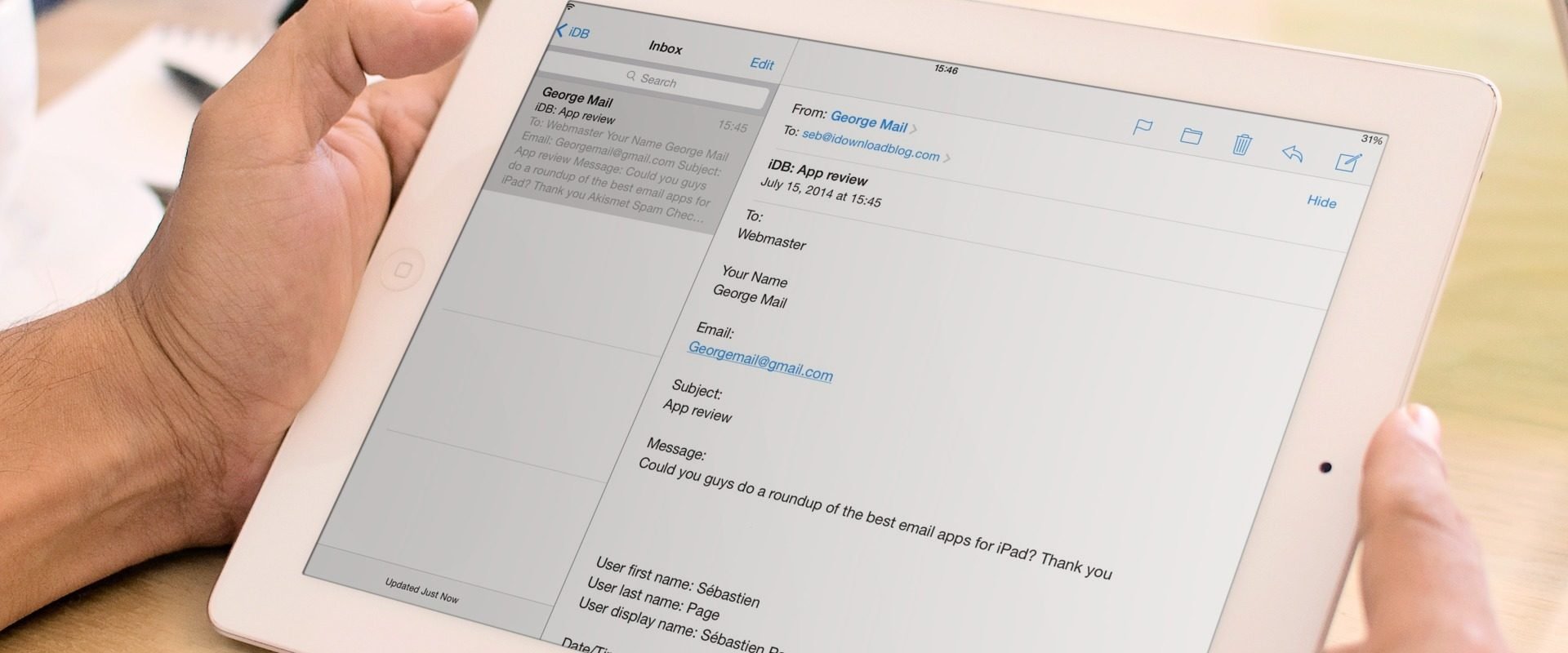
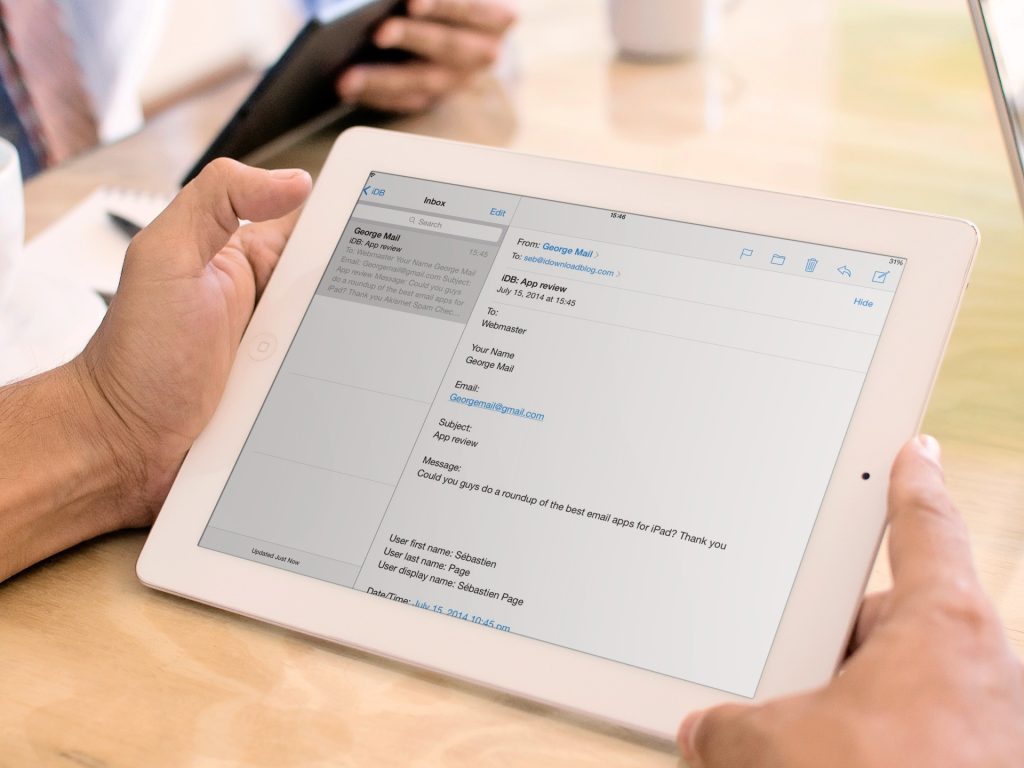
Aplicația Mail de pe iPad devine rapid un instrument practic pentru gestionarea mesajelor profesionale și personale, mai ales când este configurată corect și se folosesc toate opțiunile disponibile. Ghidul de mai jos prezintă pașii esențiali pentru configurarea Mail iPad, filtrarea spamului și crearea semnăturilor personalizate, ajutând utilizatorii să optimizeze fluxul de comunicare.
Configurarea rapidă a aplicației Mail pe iPad
Primul pas constă în introducerea datelor de conectare corecte pentru fiecare cont. Accesează Configurări ► Mail ► Conturi ► Adăugați cont și selectează furnizorul (iCloud, Gmail, Outlook, Yahoo sau Altul). Introdu adresa de e‑mail și parola, apoi completează manual serverele IMAP/SMTP dacă este necesar.
După adăugare, bifează elementele pe care vrei să le sincronizezi – Mail, Contacte, Calendar, Note – pentru a economisi spațiu și a menține o sincronizare rapidă.
Activează notificările pentru mesajele importante: Configurări ► Notificări ► Mail, alegând stilul de alertă (banner, sunet sau badge).
Setează contul implicit pentru trimiterea mesajelor: Configurări ► Mail ► Cont implicit și alege adresa principală.
Filtrarea spamului în Mail pe iPad
Chiar dacă furnizorii filtrează automat mesajele nedorite, aplicația Mail iPad permite ajustări suplimentare.
– Deschide mesajul suspect, atinge pictograma „Folder” și mută-l în „Mesaje nedorite”.
– Glisează spre stânga pe mesajul iCloud și selectează „Mai multe” ► „Mută în Nedorit”.
– Adaugă expeditorii problematici în lista de blocare: Configurări ► Mail ► Blocați expeditori ► Adăugați
Pentru un control fin, creează filtre pe serviciul de e‑mail (de ex., reguli Gmail sau Outlook) care să arhiveze, eticheteze sau șteargă mesajele cu cuvinte cheie specifice. Aceste reguli se aplică și când accesezi inboxul din Mail iPad.
Crearea semnăturii personalizate în Mail iPad
O semnătură bine structurată conferă un aspect profesional fiecărui mesaj.
1. Accesează Configurări ► Mail ► Semnătură.
2. Alege utilizarea aceleiași semnături pentru toate conturile sau semnături diferite pentru fiecare adresă.
3. Introdu textul dorit, inclusiv nume, funcție, telefon și link către site.
Pentru stil suplimentar, copiază text formatat cu bold sau italic din Notițe și lipește-l în câmpul semnătură. Poți adăuga emoticoane simple, dar evită grafica încărcată.
Dacă dorești să incluzi logo-ul companiei, creează o semnătură HTML în editorul de text, apoi lipește codul în câmpul de semnătură din Mail iPad. Testează trimiterea unui e‑mail de probă pentru a verifica afișarea corectă a imaginii și dimensiunea fișierului.
Prin configurarea atentă a Mail pe iPad, filtrarea activă a mesajelor nedorite și adăugarea semnăturilor personalizate, tableta se transformă într-un centru de comunicare eficient. Monitorizarea periodică a setărilor și a regulilor de filtrare asigură funcționalitatea optimă în timp.

Articole similare




Fii primul care comentează