
Resetarea unui Smart TV: Când și cum să o faci corect
Bucură-te de serialul preferat, dar Smart TV-ul tău dă rateuri? Erori, aplicații care se blochează sau o navigare lentă pot indica nevoia unei resetări. Aceasta este o soluție utilă, dar poate șterge datele importante, așa că trebuie abordată cu atenție. Nu este o procedură complicată, dar necesită câțiva pași pregătitori pentru a te asigura că totul decurge fără probleme. Înainte de a apăsa butonul de resetare, înțelege ce vei pierde și ce pași trebuie să urmezi.
Pregătirea pentru Reset: Ce Trebuie Să Faci Înainte
Primul pas este să estimezi ce vei pierde. După resetare, televizorul va reveni la setările din fabrică. Asta înseamnă că va trebui să configurezi din nou totul: conectarea la Wi-Fi, autentificarea în conturile de streaming (Netflix, YouTube), rearanjarea setărilor de imagine și, uneori, chiar rescanearea canalelor TV. Verifică și ce fel de resetare este necesară. Multe televizoare oferă atât opțiuni de restart, cât și de resetare completă. Dacă televizorul doar a înghețat, începe cu un restart. Acesta este rapid și nu afectează datele.
Notează datele importante, precum parola de Wi-Fi și datele de logare pentru aplicații. De asemenea, află modelul exact al televizorului. Modelul te ajută să identifici pașii corecți pentru versiunea de software pe care o ai. Verifică dacă televizorul răspunde normal la telecomandă. Dacă meniul funcționează, resetarea se poate face din setări. Dacă televizorul este blocat pe logo, repornește în buclă sau nu mai intră în interfața normală, încearcă o oprire completă și deconectează-l de la priză înainte de resetare.
Procedura pas cu pas: Cum resetezi smart tv-ul corect
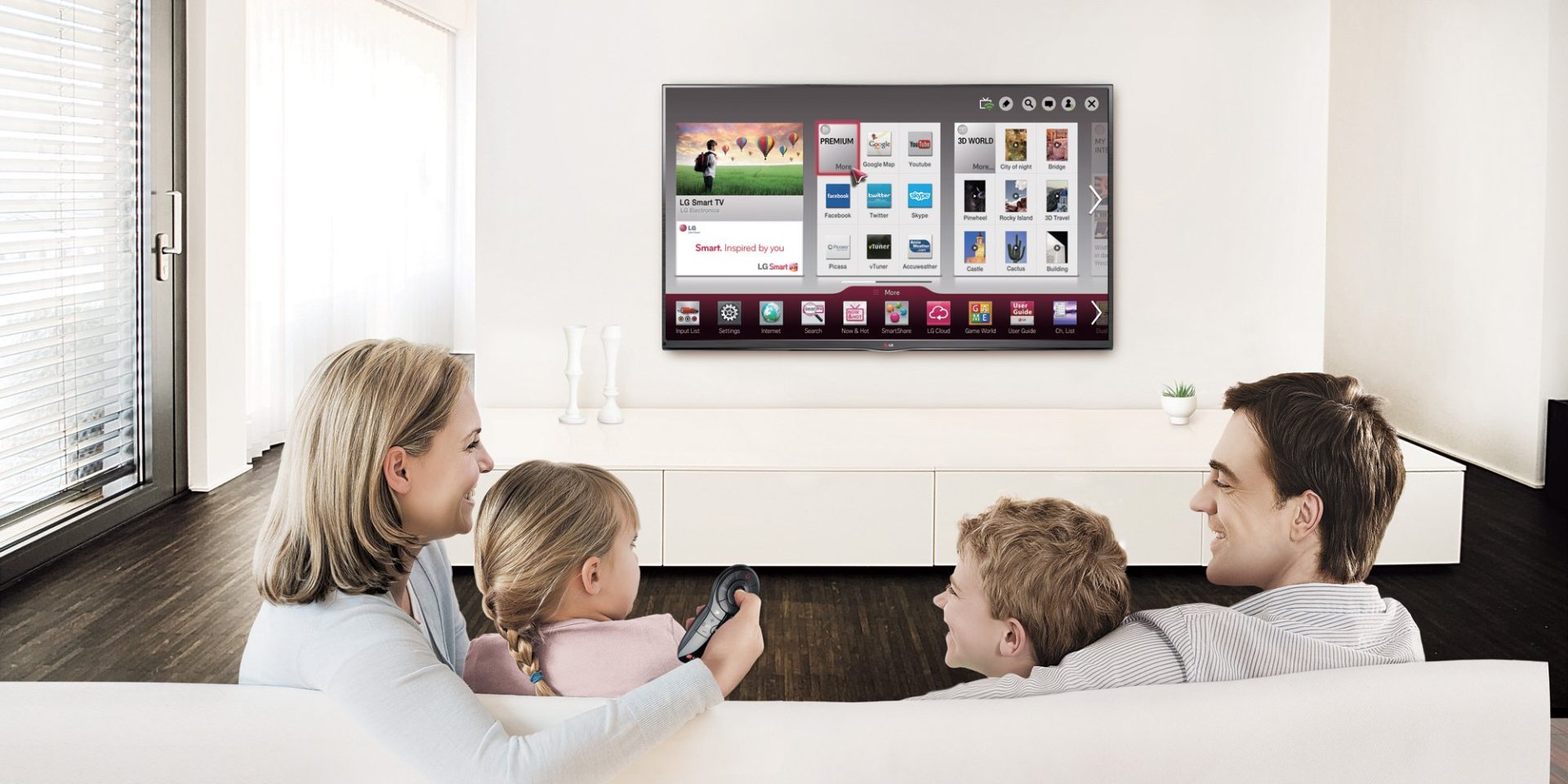
Procedura de resetare diferă ușor în funcție de producător. Pentru televizoarele SAMSUNG, mergi la „Settings”, apoi „General & Privacy” și „Reset”. Introdu PIN-ul (adesea 0000, dacă nu l-ai schimbat) și confirmă. Televizorul se va restarta automat. Pentru LG, caută „Reset to Initial Settings”. În funcție de versiunea webOS, găsești această opțiune în „All Settings”, „Support” sau „General/System”. Confirmi și televizorul revine la starea inițială.
Pe GOOGLE TV sau ANDROID TV, mergi la „Settings”, „System”, „About” și „Factory data reset”. Unele modele recomandă mai întâi un power reset. Pe ROKU TV, accesează „Settings”, „System”, „Advanced system settings” și „Factory reset”. Nu te speria dacă televizorul pornește ca și cum ar fi nou, este normal. Selectează limba, regiunea, rețeaua Wi-Fi și reinstalează aplicațiile. Dacă problema persistă după resetare, este posibil să fie o defecțiune hardware.
Conform articolului sursă, resetarea completă a unui Smart TV nu este dificilă, dar trebuie făcută doar când este necesară.
Sursa: Playtech.ro

Articole similare


Fii primul care comentează