Conform Playtech.ro: Cum să formatezi corect un stick USB pentru o compatibilitate maximă
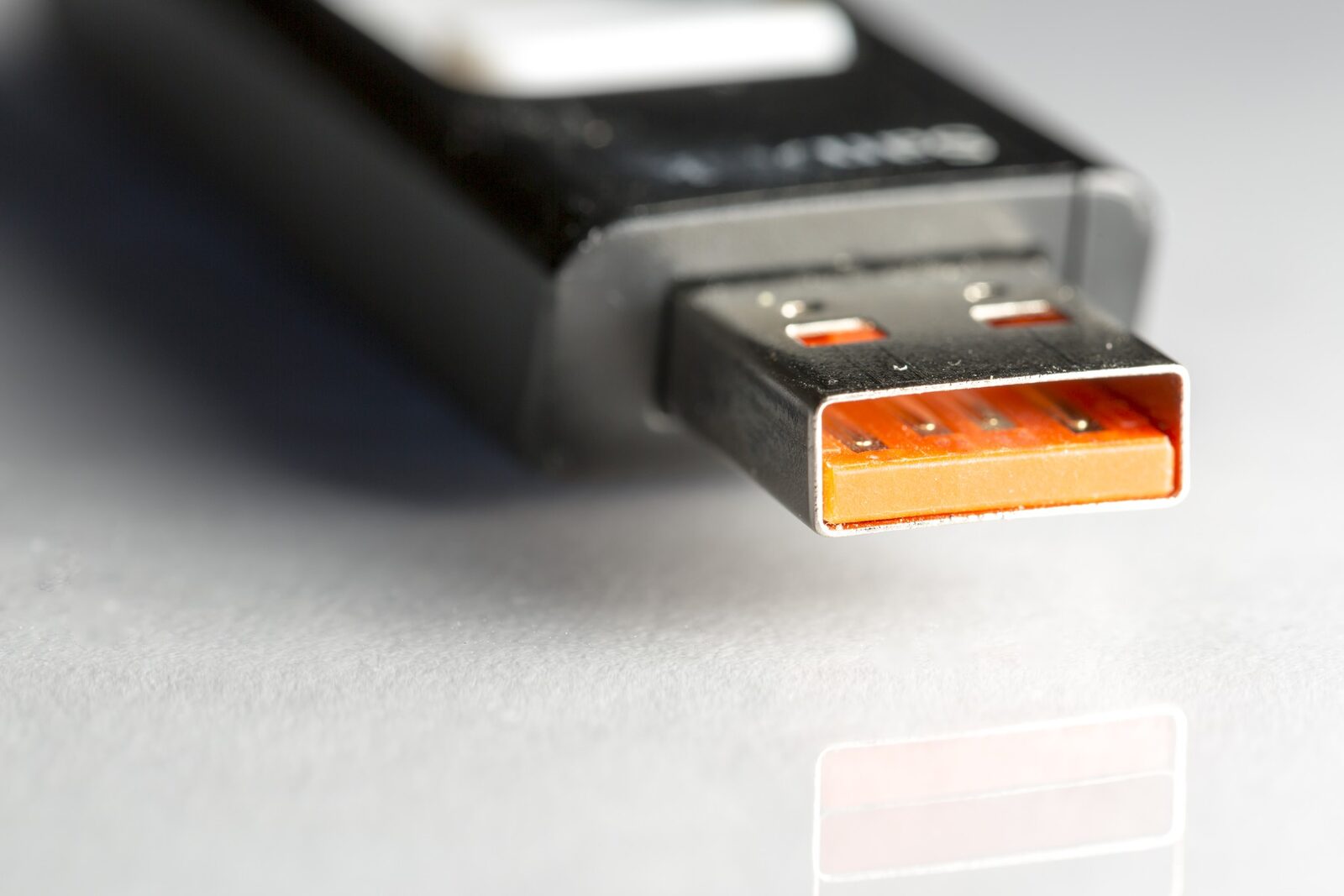
Formatarea unui stick USB este un proces esențial pentru a asigura funcționarea optimă și compatibilitatea cu diverse dispozitive. Alegerea corectă a sistemului de fișiere și a setărilor poate preveni probleme neașteptate.
Alegerea sistemului de fișiere potrivit
Atunci când formatezi un stick USB, te vei confrunta cu opțiuni precum NTFS, exFAT și FAT32. Pentru utilizatorii de computere cu sistem de operare Windows, formatarea în NTFS este o opțiune robustă. Totuși, dacă intenționezi să folosești stick-ul și pe alte dispozitive, cum ar fi telefoane mobile, dispozitive Apple (Mac) sau console, exFAT este recomandat. Acesta oferă o compatibilitate mai largă, depășind limitările impuse de FAT32, în special în ceea ce privește dimensiunea maximă a fișierelor.
Setarea „Allocation unit size” (dimensiunea unității de alocare) poate fi, în majoritatea cazurilor, lăsată la valoarea implicită recomandată de sistemul de operare. Modificarea acestei setări poate fi utilă doar în scenarii specifice, de exemplu, dacă vei stoca predominant fișiere de dimensiuni foarte mari sau, dimpotrivă, un număr extrem de mare de fișiere mici.
Personalizarea și procesul de formatare
Câmpul „Volume Label” (eticheta volumului) permite utilizatorilor să atribuie un nume stick-ului USB, cum ar fi „Backup”, „Filme” sau „Documente”. Această denumire ajută la identificarea rapidă a unității, mai ales atunci când sunt conectate mai multe dispozitive de stocare simultan la computer.
După ce ai configurat toate opțiunile dorite, procesul de formatare se inițiază prin apăsarea butonului „Start”. Este important de reținut că acest proces va șterge definitiv toate datele existente pe stick. Prin urmare, este crucial să confirmi operațiunea doar dacă ești sigur că ai selectat unitatea corectă și că nu mai ai nevoie de fișierele de pe aceasta.
Durata și scenarii specifice de utilizare
Timpul necesar pentru formatarea unui stick USB variază. Pentru unitățile cu puțin conținut, procesul poate dura doar câteva secunde. În cazul stick-urilor cu o capacitate mare sau cu opțiuni de formatare complexe, operațiunea se poate prelungi. La finalizarea procesului, sistemul de operare va afișa o notificare de confirmare, iar stick-ul va fi gata de utilizare.
Este esențial să verifici cerințele specifice ale dispozitivelor cu care intenționezi să utilizezi stick-ul. Televizoarele, consolele de jocuri, sistemele multimedia auto sau alte aparate electronice pot accepta doar anumite sisteme de fișiere. Un stick formatat în NTFS, deși funcționează perfect pe PC, ar putea fi ignorat de un dispozitiv care necesită FAT32 sau exFAT.
De asemenea, nu este întotdeauna necesară formatarea imediată a unui stick USB nou. Dacă unitatea vine deja într-un format compatibil cu nevoile tale, o poți folosi fără modificări. Formatarea devine necesară preponderent atunci când dorești să schimbi sistemul de fișiere, să remediezi probleme de compatibilitate sau să pregătești unitatea pentru un nou tip de utilizare.
Un stick USB formatat în exFAT este ideal pentru transferul de fișiere între diferite sisteme de operare, inclusiv Windows și macOS.
Sursa: Playtech.ro

Articole similare



Fii primul care comentează